Hoe voeg ik een knop toe op mijn pagina?
Een knop voeg je toe via de Bloomsite-bewerkweergave (de Visual Builder): je kiest de Knop-module, geeft hem een tekst en een link, en slaat op. We doen het hieronder op de homepage, maar op elke pagina werkt het hetzelfde.
-
Schakel de Visual Builder in
Ga naar je homepage en klik in de balk bovenaan op Visual Builder inschakelen. De pagina laadt opnieuw in de bewerkweergave.
-
Klik op het + icoontje
Klik op het + icoontje op de plek op de pagina waar je de knop wilt plaatsen. Er verschijnt een keuzescherm met alle beschikbare modules.
-
Kies de Knop-module
Klik in de modulekiezer op de tegel Knop. Het keuzescherm sluit, de knop verschijnt op de pagina en het instellingenpaneel opent rechts in de zijbalk.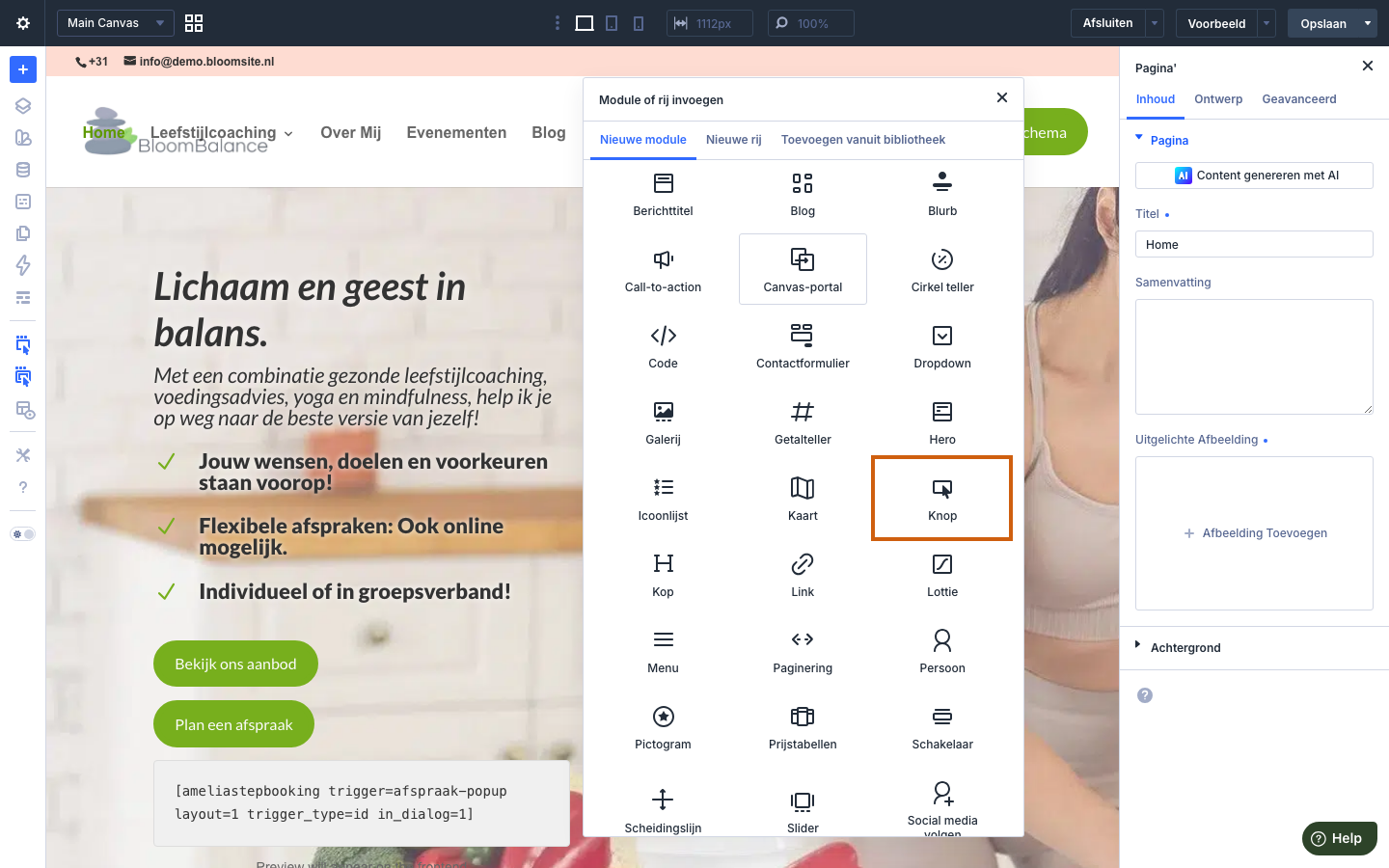
-
Geef de knop een tekst
Rechts in de zijbalk, op het tabblad Inhoud, vul je bij Knoptekst de tekst in die op je knop moet staan — bijvoorbeeld Dit is een knop. De knop op de pagina toont je tekst meteen.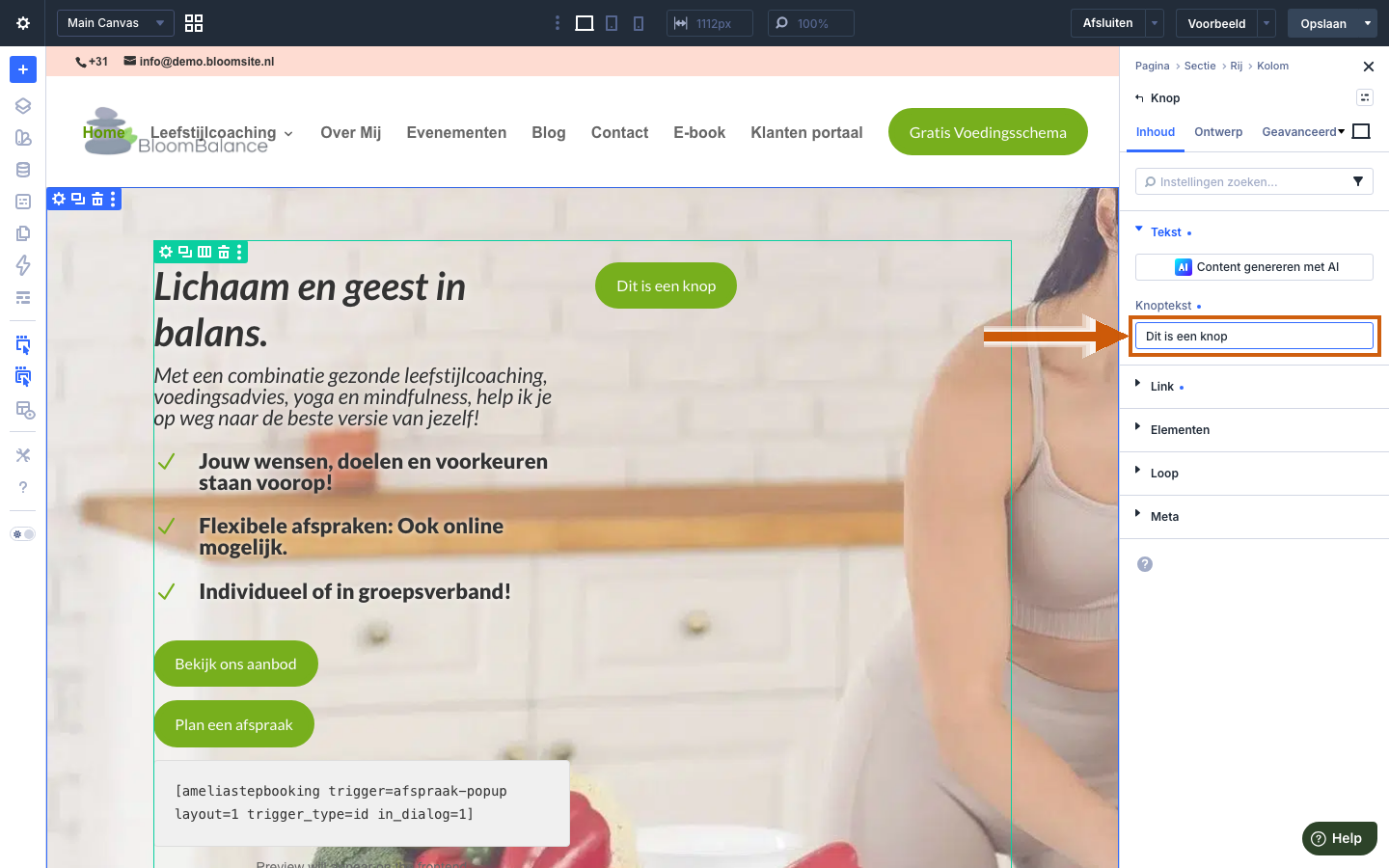
-
Vul de link in
Klap daaronder in datzelfde paneel de groep Link uit en vul bij Knop link-URL het webadres in waar de knop naartoe moet gaan — bijvoorbeeld https://test.nl.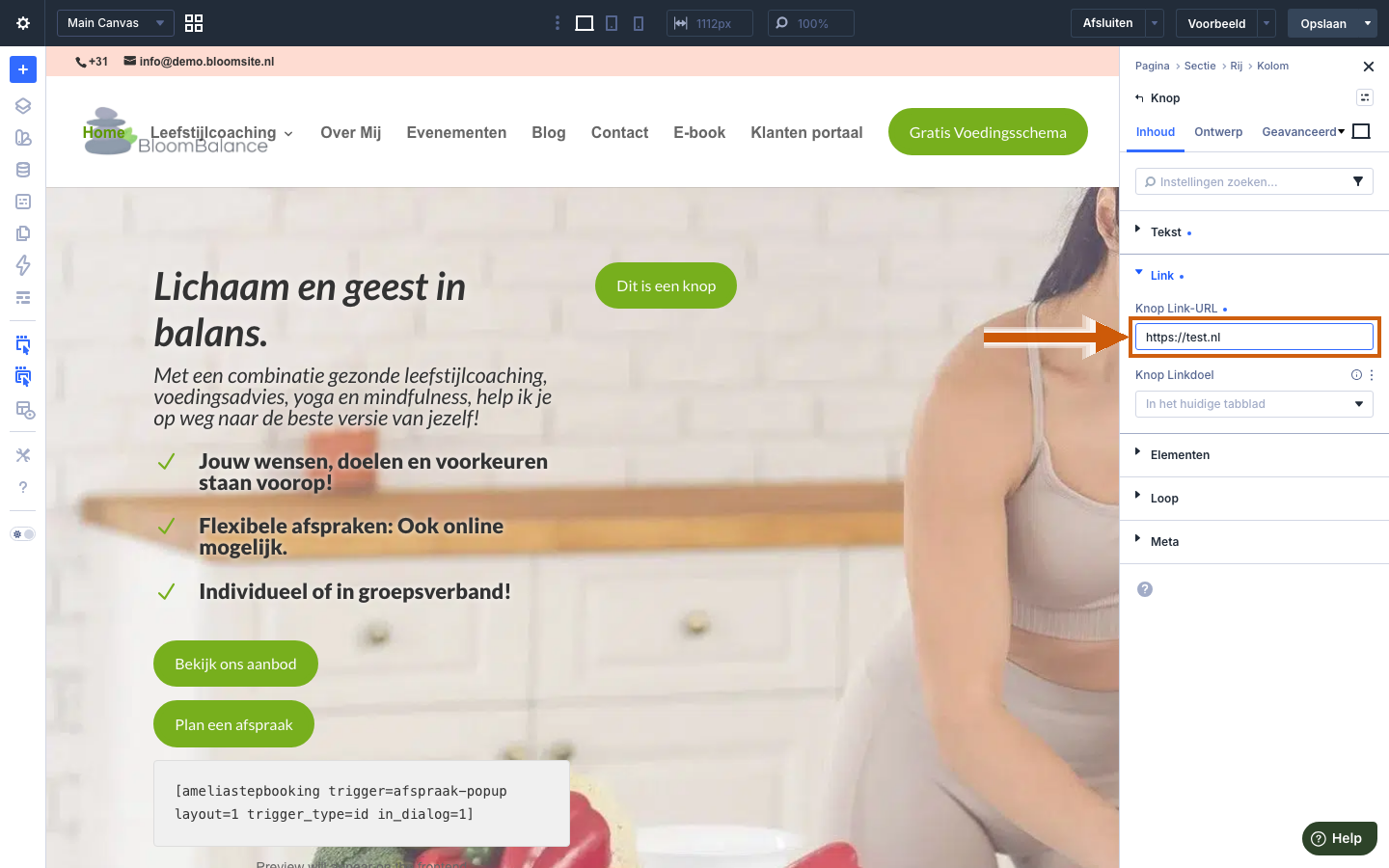
-
Sla op
Klik tot slot rechtsboven in de bewerkbalk op Opslaan. Je knop — hier Dit is een knop — staat nu op de pagina.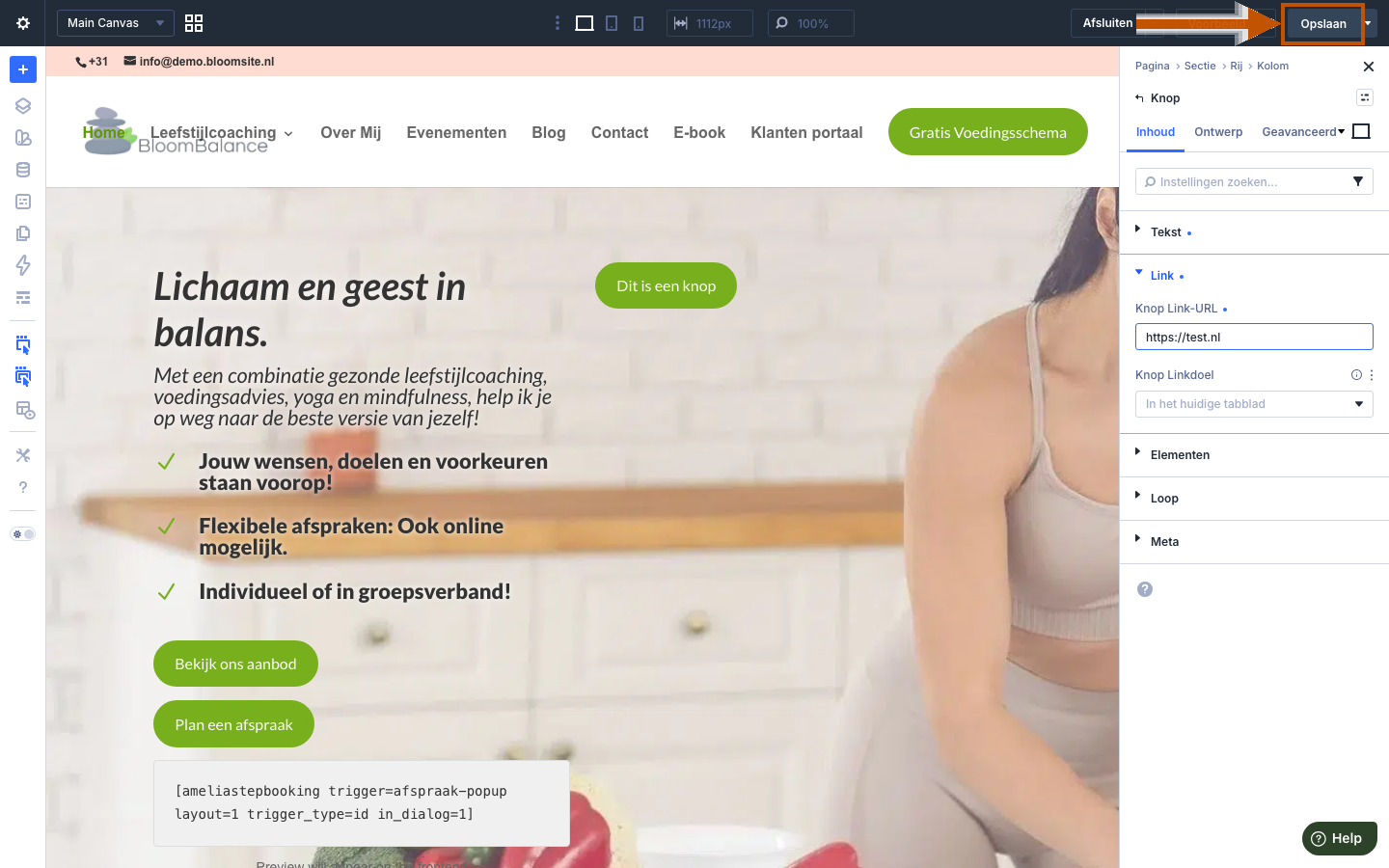
Het uiterlijk van de knop (kleur, vorm, lettertype) pas je aan op het tabblad Ontwerp in datzelfde instellingenpaneel.
Was dit artikel nuttig?
Dat is fantastisch!
Hartelijk dank voor uw beoordeling
Sorry dat we u niet konden helpen
Hartelijk dank voor uw beoordeling
Feedback verzonden
We stellen uw moeite op prijs en zullen proberen het artikel te verbeteren